单击下载:摄像头拍照自动命名软件v4.4.3
摄像头拍照自动命名软件v4.3.2
1、(v4.4.3与v4.3.2采用的不同摄像头驱动若某个版本不能打开摄像头,请下另一个版本使用)
2、(摄像头不能打开也有可能是其它进程在占用它可以通过禁用摄头,再启用摄像头操作来处理,具体操作方法因windows版本不同,操作方法不同,可以联系作者或百度查询)
3、若退出软件提示“savesetData.xml”文件不能读取,请卸载软件重新安装在其它盘;或设置目录下该文件的读写权限。
4、若运行提示须安装(Framework) net 4.0 请下载安装:Framework net 4.0
注意:
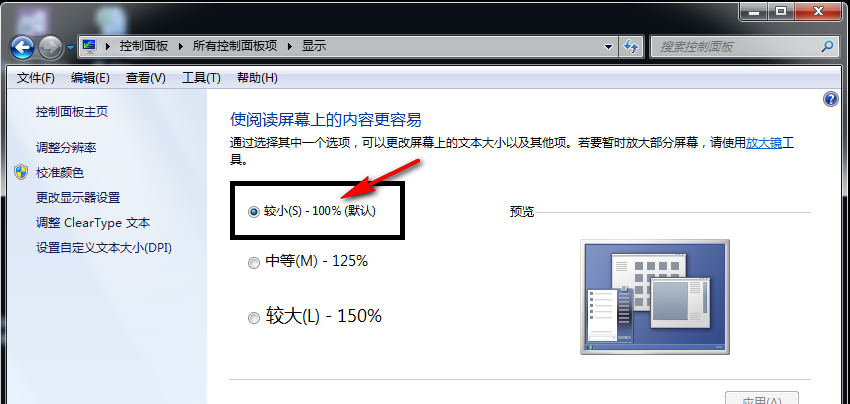
 1.如果屏幕文本或其它项设置了放大百分比(125%,150%等)请恢复到100%比列下使用本软件。否则拍照的图片截取区域会有问题。
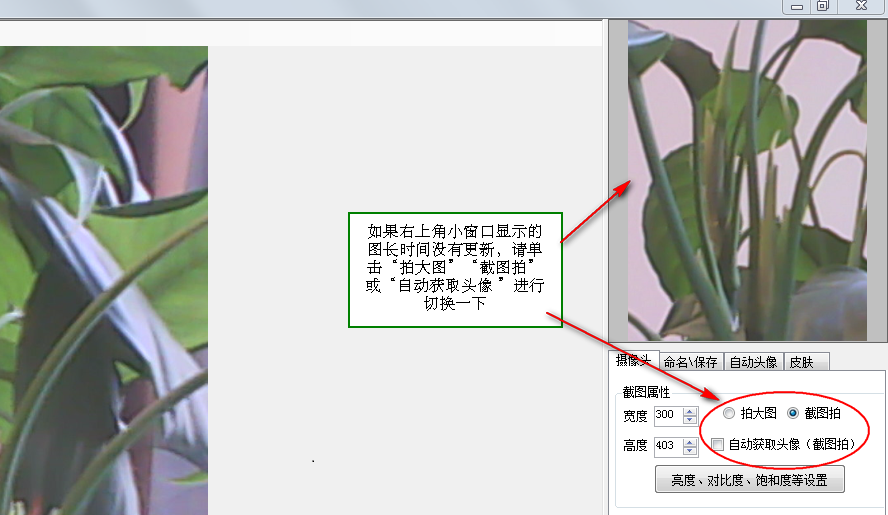
2.如果右上角小窗口显示的图长时间没有更新,请单击“拍大图”“截图拍”或“自动动获取头像 ”进行切换一下
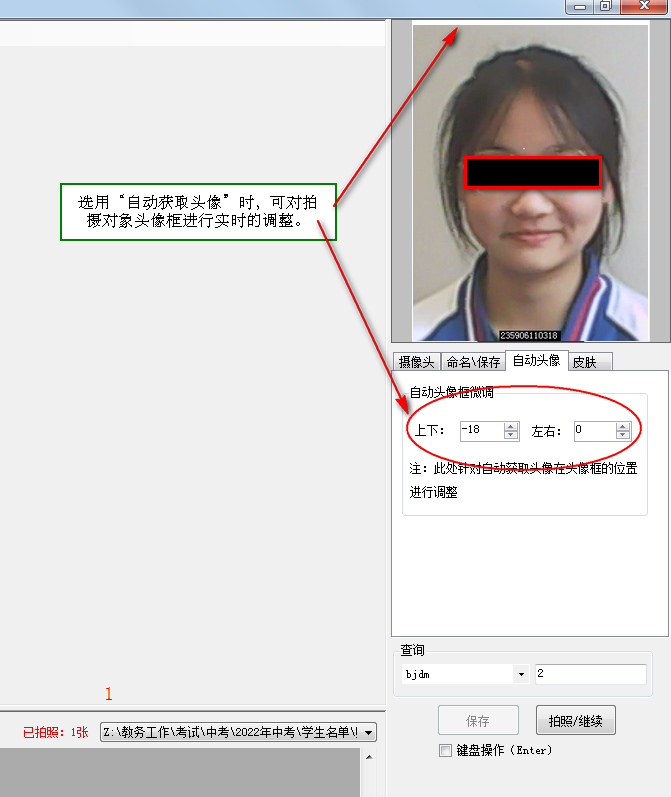
3.选择“自动获取头像”时,可对拍摄对象的头像框进行实时调整。
v4.4.3更新内容(2023.3.28)
解决了对Excel标题行列数与其它行列数不一致的情况。
增加了对AI获取头像的设置。
v4.4.2更新内容(2022.4.26)
增加对excel公式支持 。
v4.4.0更新内容(2021.11.25)
增加自动获取头像功能。
增加不能支持的分辨率提示。
增加3套界面皮肤供用户选择。
增加了目录加序号的文件命名方式。并且可随时修改子目录
v4.3.2更新内容(2021.5.19)
解决没查询到数据时与选中记录的冲突。
v4.3.1更新内容(2021.3.19)
优化拍照后自动选中记录操作。
v4.2更新内容(2020.12.13)
1、可即时查看拍照图片效果。
2、增加了键盘操作拍照,使大量拍照操作更方便快捷。
v4.0更新内容(2020.11.4)
1、修正了加载的excel文件列名为数字、列名有相同时报错。
2、增加了每多拍五张照自动保存数据记录到excel文件中。
3、优化了excel标记已拍记录的显示。
4、优化了保存记录信息到excel文件的代码。
v3.6更新内容(2020.3.17)
1、增加自动保存参数
2、修正了加载的excel文件列名有特殊符号查找时报错的问题
v3.0更新内容(2020.1.30)
1、解决了内存不足的问题。
2、解决了最小化后出错的问题。
3、增加了拍大图功能。
一、下载地址
http://www.njtlzx.com/html/DShowArticle.aspx?id=449
二、安装
解压安装包,运行“摄像头拍照.msi”
注:部分杀毒软件会误报,请关闭杀毒软件再安装。
三、使用
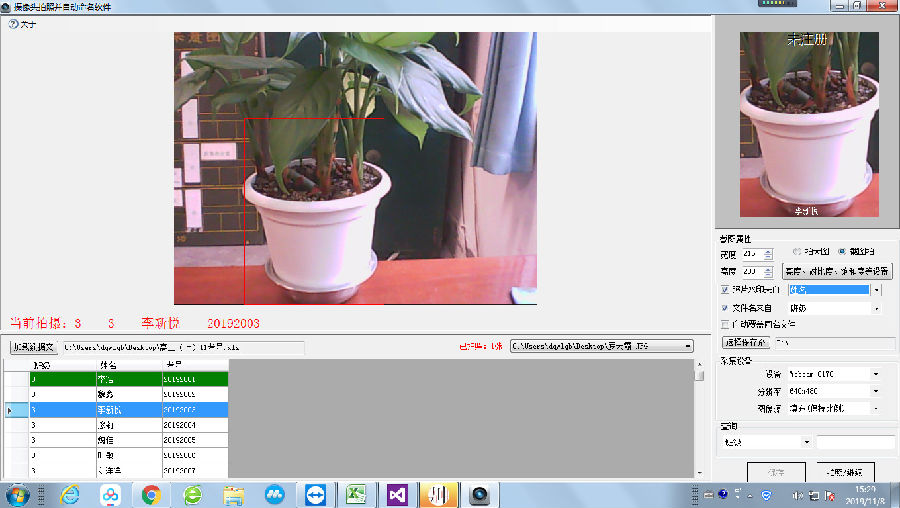
1、源图像上的红色框,是拍照(截图)范围。
用鼠标可扡动红色框改变截图范围。
(4.4.0开始增加智能获取头像功能)
2、拍照大小设置。
设置截图宽度、高度,就是改变源图上的红色框的宽度与高度。
3、选择“采集设备”、及采集属性设置(图像分辨率、图像呈现方式)
软件自动识别当前计算机的摄像设备。可手动选择由哪个设备来拍摄。
设置分辨率、图像呈现试。
4、“拍照/继续”按钮的使用。
单击此按钮将源图的红色框的内容截取显示为照片。再次单击取消截取。
5、“保存”照片
当截取了照片,可单击“保存”按钮,手动设置文件名和保存路径保存照片。
或通过导入excel文件中的数据,来设置自动命名,自动保存,自动覆盖同名文件。
-------------以下介绍通过导入excel文件中的数据自动命名保存照片--------------------
6、导入excel文件。
单击“加载excel文件”按钮,选择excel文件(支持*.xls和*.xlsx)
软件会自动加裁第一张表的数据。支持.xls(97-2003) .xlsx(2010)excel格式(第一行为列名,第二行开始为记录)。
若加载excel文件出现“Invalid header signature”错误提示,请将excel文件另存一下。
7、数据显示区的使用。
单击不同的数据行时。“当前拍摄:”后面将显示当前选中的信息。
选中的数据拍了照后将以“绿色”显示。退出拍照软件时,也会记录在excel文件中。
若数据条数很多,可以参照第11条,查询你需要的数据。
8、设置照片水印,文件名,取数据的哪一列。
但只有当前面的复选框勾选后才会生效。
9、设置保存路径。
------------------------------------------------------
(4.4.0增加了目录加序号的文件命名方式。并且可随时修改子目录)
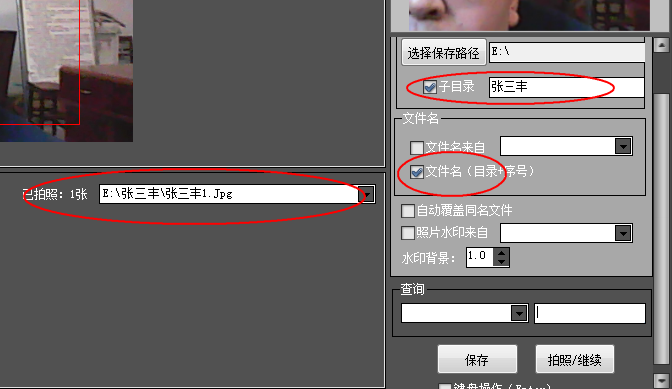
10、勾选“自动覆盖同名文件”
勾选后不提示自动覆盖同名文件
11、查询
当数据多时,当前拍照者的数据没有显示出来时,可以在此按选择的列进行查询。
当删除输入的查询内容后,将全部显示数据。
12、亮度、比对度等设置。
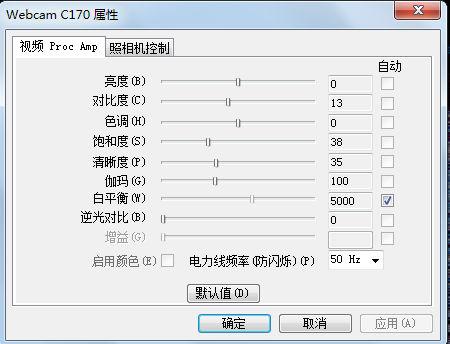
13、参数自动保存!若退出软件提示“SaveSetData.xml”不能读取,请将软件卸载后重新安装
在其它盘。或设置安装目录下“SaveSetData.xml”文件可读写权限。
14、可随时查看已拍摄的照片。
15、可勾选"键盘操作(Enter)",按“Enter"键完成拍照、保存操作。
16、拍大图与小图
--------------★★★★★★★★★★--------------------
注:使用中出现任何问题请联系作者,会得到及时的解决!